TP partie 5. Données raster.
TP Calculs sur un MNT
Dans un nouveau projet, ouvrez les couches vectorielles suivantes :
COMMUNE.shpdans le répertoiredata\IGN_ETALAB\ADMIN-EXPRESS-COGCoursEau_76_Occitanie.shpdans le répertoiredata\IGN_ETALAB\BD_CarthageCLC12_RLRMP_RGF.shpdans le répertoiredata\Occitanie\CLC12
Pour visualiser les différents types d'occupation du sol avec les couleurs standard de Corine Land Cover, ouvrez les propriétés de la couche et chargez le fichier de style CLC12.sld dans le dossier FichiersLegende.
Ouvrez le raster inclus dans le répertoire data\IGN_ESR\BD_ALTI_25M :
BDALTIV2_25M_FXX_0725_6300_MNT_LAMB93_IGN69.asc
Enregistrez le projet sous le nom TP5.qgz, et créez dans data un nouveau répertoire TP5 pour les fichiers générés dans les exercices suivant.
Conversion entre formats de raster
La BD ALTI de l'IGN est distribuée au format Arc/Info ASCII Grid (extension .asc). Les dalles de la BD ALTI pour la métropole sont en Lambert 93, mais le système de coordonnées n'est pas spécifié au niveau du fichier (remarquez le point d'interrogation à droite du nom de la couche).
Vous allez dans ce premier exercice convertir le fichier raster BDALTIV2_25M_FXX_0725_6300_MNT_LAMB93_IGN69.asc au format GeoTIFF, en spécifiant le système de coordonnées pour le fichier de sortie. Utilisez l'outil Convertir, dans GDAL / Conversion raster, avec les options suivantes :
- Couche en entrée =
BDALTIV2_25M_FXX_0725_6300_MNT_LAMB93_IGN69 - Ecraser la projection =
IGNF:LAMB93(ouEPSG:2154) - Paramètres avancés / profil = Défaut
- Type de données en sortie = utiliser type de la couche en entrée
- Fichier sortie converti = Enregistrer vers un fichier >
TP5/0725_6300_MNT.tif
Vous avez converti le raster au format GeoTIFF, sans compression. Comparez la taille du fichier 0725_6300_MNT.tif obtenu, avec le fichier d'origine .asc. Puis essayez de nouveau l'outil Convertir avec les mêmes paramètres que précédemment, mais avec ma méthode de compression Deflate :
- Paramètres avancés / profil = Compression élevée
- Fichier sortie converti = Enregistrer vers un fichier >
TP5/0725_6300_MNT_Deflate.tif
Analyse de terrain
A partir du MNT, vous allez calculer la pente du terrain en degrés avec l'outil Pente, dans GDAL / Analyse raster, et les options suivantes :
- Couche source =
0725_6300_MNT.tif - Couche sortie pente = Enregistrer vers un fichier >
TP5/0725_6300_pente.tif
Pour mieux faire ressortir les zones escarpées, changez la symbologie de la couche et appliquez sur la couche 0725_6300_pente un rendu de type 'Pseudo-couleur bande unique', avec par exemple la palette RdBu (inversée) et les 5 bornes suivantes : 0, 10, 20 , 40, 65.

Astuce
Pour obtenir un rendu transparent avec le fond de carte IGN :
(1) afficher la couche WMTS "Pyramide ScanExpress, légende Niveaux Gris L93" (voir partie 1 de la formation pour la connexion WMTS) puis
(2) dans les propriétés du raster 0725_6300_pente > Symbologie > Rendu de la couleur, choisir Mode de fusion = Multiplier.
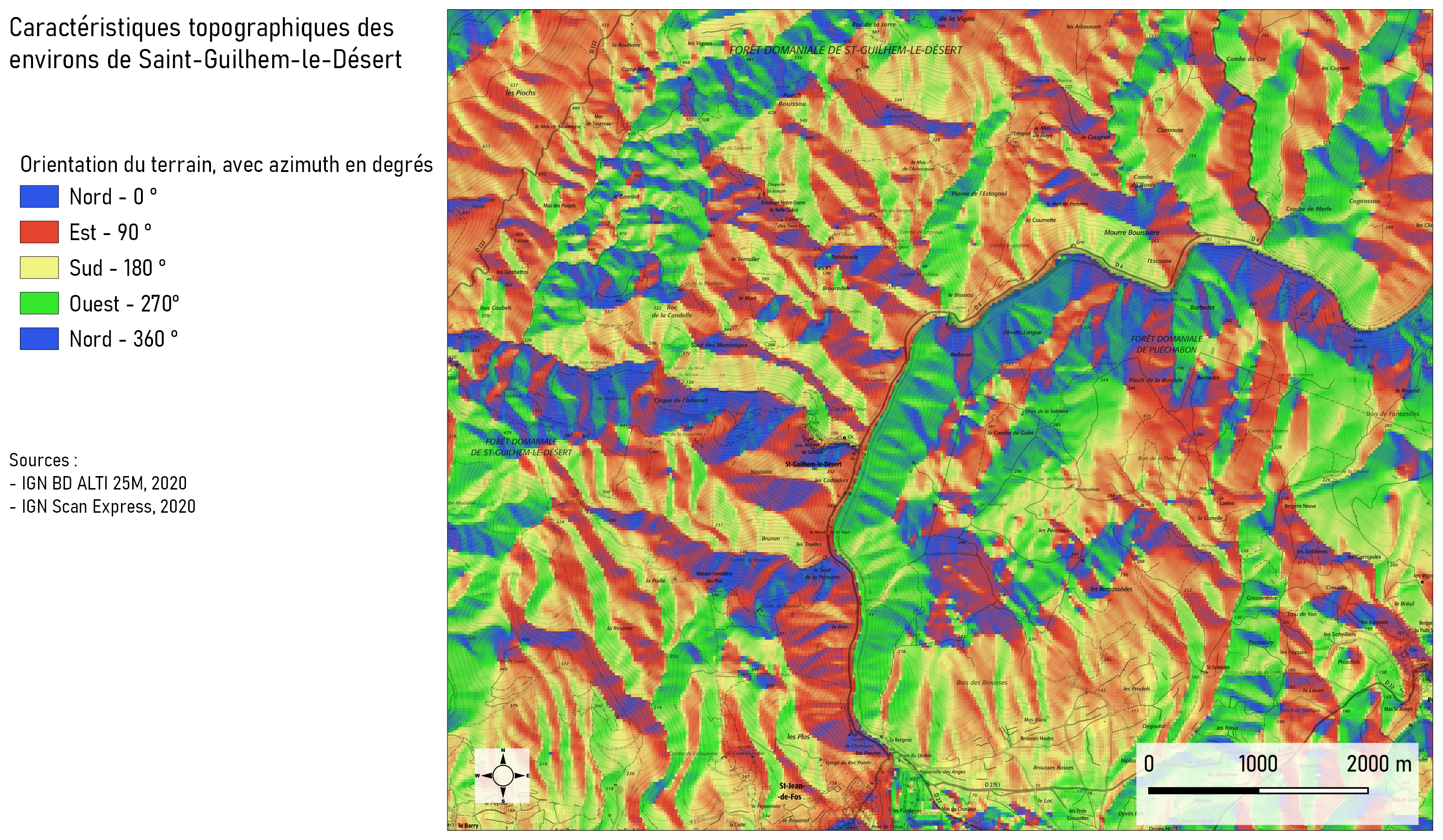
Toujours à partir du MNT, calculez l'orientation du terrain, avec l'outil Exposition dans GDAL / Analyse raster et les options suivantes :
- Couche source =
0725_6300_MNT.tif - Couche sortie pente = Enregistrer vers un fichier >
TP5/0725_6300_orientation.tif
Dans le fichier raster en sortie, les valeurs des pixels correspondent à l'azimuth en degrés (0° = nord, 90° = est, etc.)
Enregistrez le projet.
TP Rastérisation et combinaison de raster
Rastérisation de la Couche CLC12
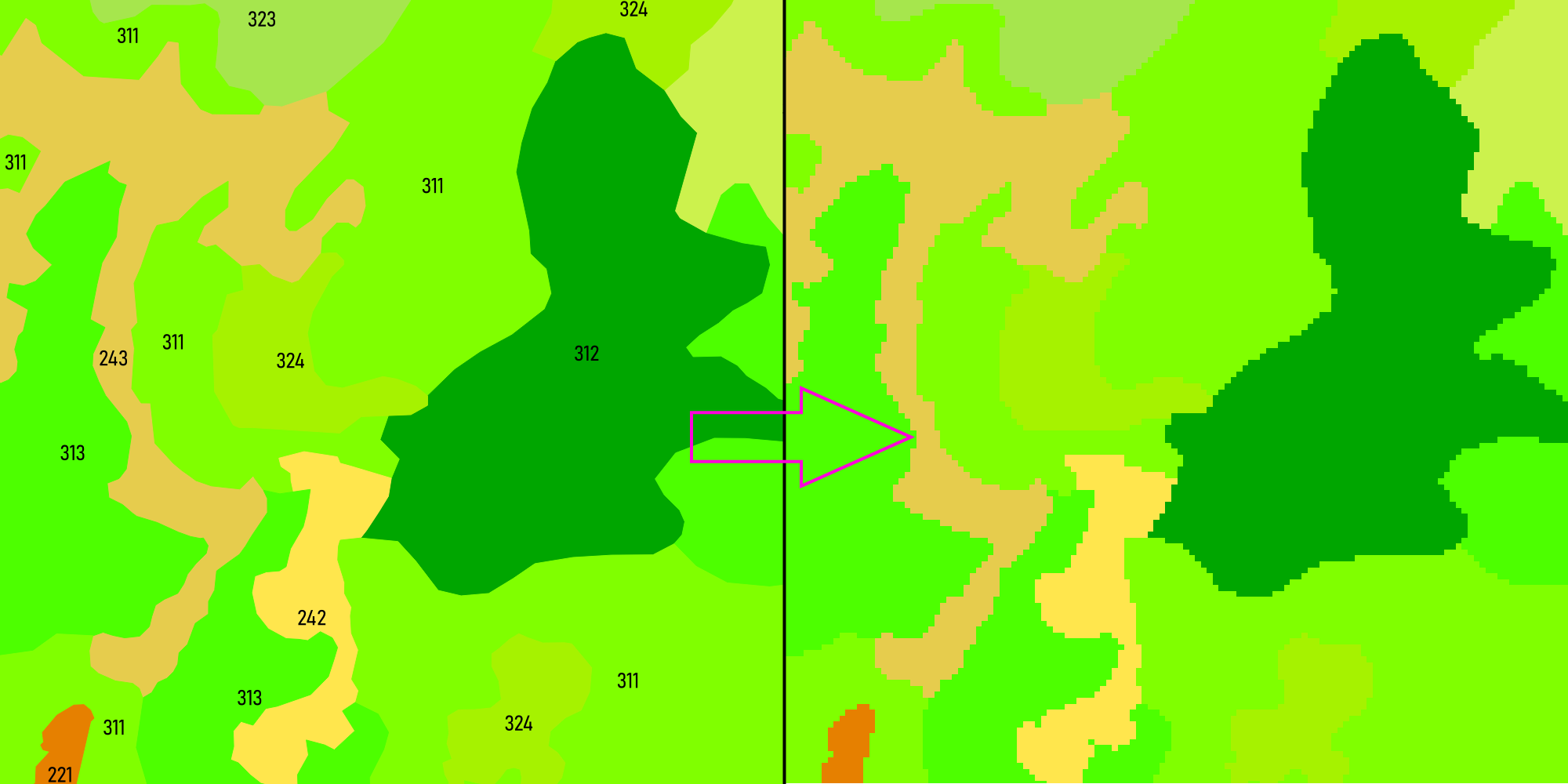
Dans cet exercice vous allez convertir en raster le shapefile CLC12_RLRMP_RGF.shp, en prenant comme zone de travail l'étendue du raster 0725_6300_MNT.tif, et avec la même résolution (25 mètres). Dans les pixels du nouveau raster, on doit retrouver le code CLC niveau 3.
Ouvrez les propriétés de la couche CLC12_RLRMP_RGF et inspectez les caractéristiques des champs. Le champ "CODE_12" est de type texte. Or, pour convertir le shapefile en raster, il faut que le champ qui porte les valeurs soit de type numérique. Nous allons donc convertir les codes en entier dans un nouveau champ.
Ouvrez la calculatrice de champ, créez un nouveau champ "INTCODE_12" de type Entier, de longueur 10, avec l'expression suivante : to_int("CODE_12"). Cliquez sur OK et enregistrez.
Avec l'outil Rastérisation (vecteur vers raster) dans GDAL / Conversion vecteur et les options suivantes, lancez la rastérisation :
- couche en entrée =
CLC12_RLRMP_RGF - champ à utiliser pour la valeur des pixels = "INTCODE_12"
- unités du raster résultat = Unités géoréférencées (remarque : c'est pour pouvoir spécifier une résolution en mètres dessous)
- résolution horizontale et verticale = 25
- emprise du résultat = 724987.5,749987.5,6275012.5,6300012.5 [EPSG:2154] (cliquez sur Utiliser l'emprise de la couche >
0725_6300_MNT) - affecter une valeur nulle = -99 (remarque : c'est la valeur des pixels pour Absence de données)
- type de données en sortie = Int16 (valeurs entières)
- couche sortie rastérisé = Enregistrer vers un fichier >
TP5/CLC12_Rasterise.tif
Rastérisation de la Couche CoursEau
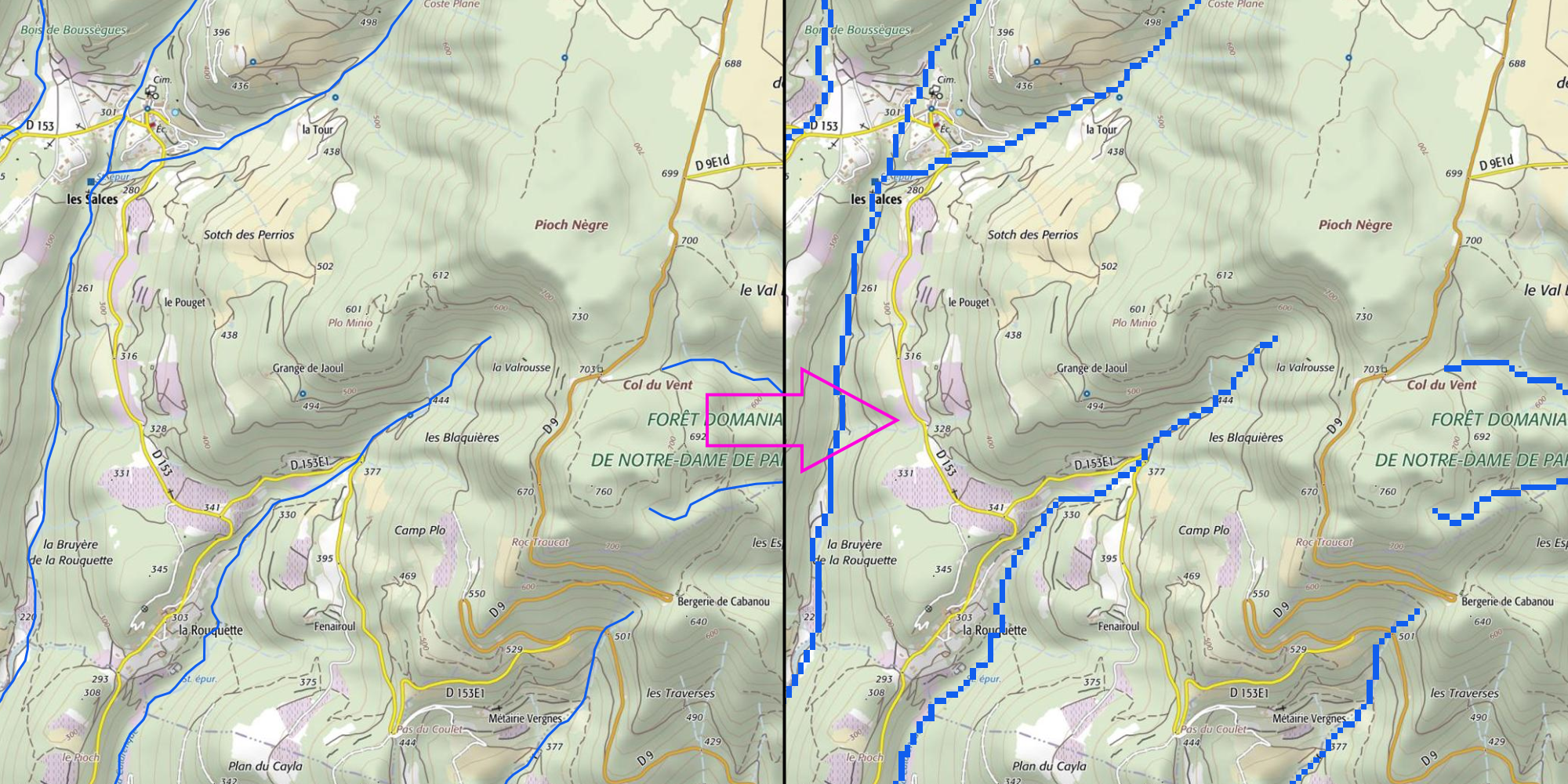
Nous allons rastériser les cours d'eau, avec comme valeur pour les pixels : 1 si ils sont traversés par un cours d'eau, sinon Absence de données. Cette fois-ci, on utilise donc une valeur constante et plus un attribut.
Avec l'outil Rastérisation (vecteur vers raster) dans GDAL / Conversion vecteur, spécifiez les options suivantes et lancez la rastérisation :
- couche en entrée =
CoursEau_76_Occitanie - Valeur fixe à utiliser pour les pixels = 1
- unités du raster résultat = Unités géoréférencées (pour pouvoir spécifier une résolution en mètres dessous)
- résolution horizontale et verticale = 25
- emprise du résultat = 724987.5,749987.5,6275012.5,6300012.5 [EPSG:2154] (cliquez sur Utiliser l'emprise de la couche >
0725_6300_MNT) - affecter une valeur nulle = 0 (c'est la valeur des pixels pour Absence de données)
- type de données en sortie = Byte (valeurs entières entre 0 et 255)
- couche sortie rastérisé = Enregistrer vers un fichier >
TP5/CoursEau_Rasterise.tif
Enregistrez le projet.
Calculatrice raster
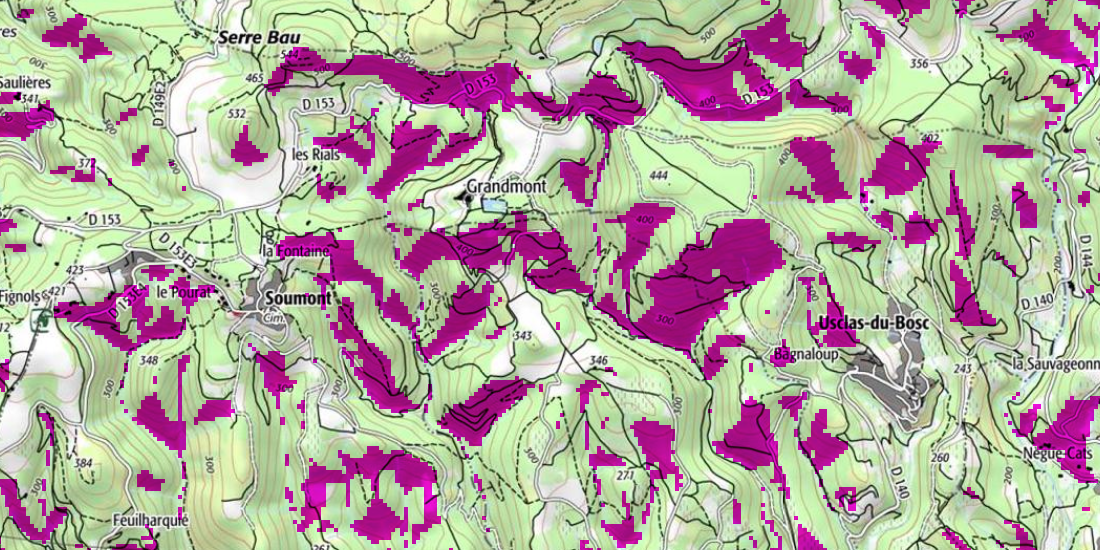
A l'aide de la calculatrice raster, vous allez combiner les couches raster CLC12 et Orientation pour rechercher les zones de type 'Forêts de feuillus' (code = 311), sur des terrains orientés entre le sud-est et le sud-ouest (azimuth compris entre 135° et 225°).
Ouvrez la calculatrice par le menu Raster / Calculatrice raster, et définissez le fichier en sortie :
- Couche en sortie =
TP5/terrain_S_P5.tif - Format = GeoTIFF
Pour l'expression, les 3 prédicats suivants articulés avec l'opérateur booléen 'AND' donneront en sortie des pixels 0 (faux) ou 1 (vrai).
- Expression =
"CLC12_Rasterise@1" = 311 AND "0725_6300_orientation@1" >= 135 AND "0725_6300_orientation@1" <= 225
En appliquant sur le raster un rendu de type "Palette / valeurs uniques" et en n'affichant que la classe de valeur=1, vous obtiendrez une carte de cette apparence :
Enregistrez le projet.
Raster de distance
A partir du raster CoursEau_Rasterise.tif précédemment créé, calculez un nouveau raster dist_courdo.tif dans lequel chaque pixel portera la distance par rapport au cours d'eau le plus proche. Vous utiliserez l'outil Proximité (dans GDAL / Analyse raster) et les options suivantes :
- couche en entrée =
CoursEau_Rasterise.tif - liste des valeurs de pixel = 1
- unités de distance = Coordonnées référencées
- distance maximale = laisser 0 (c'est à dire pas de distance max)
- valeur nulle = -99
- type de données en sortie = Float32
- fichier sortie proximité =
TP5/dist_courdo.tif

Enregistrez le projet.
TP Extraction de données raster
Restez dans le même projet et ouvrez le fichier monthaut2.gpx dans le répertoire Autres_donnees. Affichez les waypoints uniquement.
Installation de l'extension Point Sampling Tool
Ouvrez le gestionnaire d'extensions de QGIS et installez l'extension 'Point Sampling Tool'. L'outil est accessible sous la forme d'un nouveau bouton Point Sampling Tool dans la barre d'outils Extensions.
Cette extension permet d'extraire, pour une couche de points, les valeurs des rasters et des couches polygonales à la position des points. Pour que cela fonctionne, il faut que toutes les couches partagent le même système de coordonnées.
Extraction de données raster dans un fichier de points
Sélectionnez manuellement les 5 waypoints situés sur l'emprise du raster 0725_6300_MNT.tif. Avec un clic-droit sur la couche + Exporter / Sauvegarder les entités sélectionnées sous, exportez les 5 points sélectionnées dans un nouveau shapefile waypoints_monthaut_l93.shp (SCR = EPSG:2154).
Dans le panneau des couches, rendez visibles les couches suivantes : 0725_6300_MNT (raster altitude), 0725_6300_pente (raster pente), 0725_6300_orientation (raster azimut), CLC12_RLRMP_RGF (polygones CLC), COMMUNE (polygones communes),
dist_courdo (raster distance).
Ouvrez l'outil Point Sampling Tool, choisissez la couche de points waypoints_monthaut_l93 en entrée, et un nouveau shapefile en sortie : waypoints_monthaut_PST.shp. Pour les champs et bandes d'où extraire les valeurs, sélectionnez dans la liste avec clic + touche CTRL :
- waypoints_monthaut_l93:ele
- waypoints_monthaut_l93:name
- waypoints_monthaut_l93:desc
- CLC12_RLRMP_RGF:CODE_12
- COMMUNE:INSEE_COM
- COMMUNE:NOM_COM
- 0725_6300_MNT:bande1
- 0725_6300_pente:bande1
- 0725_6300_orientation:bande1
- dist_courdo:bande1

Astuce
Pour afficher des étiquettes avec plusieurs attributs comme dans la carte ci-dessus, utilisez une expression avec la fonction de concaténation et avec des retours à la ligne, par exemple :
concat( 'NAME=' , "name" , '\nCOM=' , left("NOM_COM",9) , '\nDist.eau=' , round("CoursEau_p") , ' m.\nPente=' , round("pente",1) , ' °\nAzim=' , round("orientatio") , '° \nAlti=' , round("0725_6300_",1), ' m.' )
Configurez les étiquettes avec un arrière-plan et des connecteurs. Utilisez l'outil de déplacement dans la barre d'outils Etiquettes pour changer leur position.
Enregistrez le projet.
Statistiques zonales
Dans cet exercice nous allons calculer les statistiques relatives à l'altitude pour les communes de l'arrondissement de Lodève, du moins celles qui sont incluses dans le raster 0725_6300_MNT : pour chaque commune, nous calculerons altitude moyenne, minimale et maximale.
Sélectionnez les entités de COMMUNE avec cette expression : "INSEE_DEP" = '34' AND "INSEE_ARR" = '2'. Enregistrez les entités sélectionnées dans un nouveau shapefile COMMUNE_D34_A2.shp (clic-droit + Exporter / Sauvegarder les entités sélectionnées sous).
Pour chaque entité de la nouvelle couche, calculer les valeurs agrégées avec l'outil Analyse Raster / Statistiques de zone.
- Couche raster =
0725_6300_MNT - Couche vecteur =
COMMUNE_D34_A2 - Préfixe = _
- Statistiques à calculer = Compte, Moyenne, Min, Max
Les 4 nouveaux champs sont ajoutés à la couche COMMUNE_D34_A2.
Inspectez le résultat dans la table attributaire. Que se passe-t-il pour les communes qui sont à la fois dedans et en dehors du raster (comme Puéchabon), et pour celles qui sont complétement en dehors (comme Argelliers) ?
Enregistrez le projet.
TP Statistiques focales
Statistiques de voisinage avec Grass
Avec l'outil r.neighbors dans GRASS GIS 7 / Raster, calculer dans un nouveau raster CLC12_neighbours.tif le nombre de type d'occupations du sol différents dans un rayon de 200 m autour de chaque pixel (fenêtre de voisinage circulaire 17x17). Utiliser les paramètres suivants :
- input =
CLC12_Rasterise.tif - neighborhood operation = diversity
- neighborhood size = 17
- use circular neighborhood = OUI
- output layer =
TP5/CLC12_neighbours.tif
Le mode d'emploi de la commande est décrit dans le manuel en ligne Grass 7 : https://grass.osgeo.org/grass78/manuals/r.neighbors.html
Un autre exemple d'utilisation, avec le même outil et les mêmes données en entrée, pourrait être de chercher l'occupation du sol la plus représentée dans un rayon de 200 m autour de chaque pixel (neighborhood operation = mode).
Enregistrez le projet.
TP Création de fond de carte à partir d'un MNT
Dans ce dernier exercice, vous allez créer un fond de carte du Liban à partir de 4 rasters NASADEM téléchargés sur https://earthdata.nasa.gov/.
Dans un nouveau projet, ouvrez les 4 rasters suivants dans le répertoire data\NASADEM :
- n33e035.hgt
- n33e036.hgt
- n34e035.hgt
- n34e036.hgt
Ouvrez la couche ne_10m_admin_0_countries (frontières) dans le fichier GeoPackage data/NaturalEarth/NaturalEarth2020.gpkg.
Zoomez sur le Liban et définissez comme SCR du projet (Projet / Propriétés > SCR) le système 'WGS84 / UTM36N (EPSG:32636'.
Enregistrez le projet sous le nom TP5_Liban.qgz.
Etape 1 : assembler les rasters
Créez un raster unique à partir des 4 fichiers .hgt avec l'outil Fusionner, dans GDAL / Divers rasters :
- couches en entrée = les 4 rasters n33e035, n33e036, n34e035, n34e036
- type de données en sortie = Int16 ou Float32 (remarque: les rasters en entrée sont de type Int16)
- fichier sortie fusionnée =
TP5/DEM_assemblage.tif
Etape 2 : projeter le raster en UTM
Le raster assemblé précédemment, tout comme les 4 dalles NASADEM, est en WGS84. Nous allons maintenant le projeter dans le système UTM, fuseau 36N (celui du Liban) avec l'outil Projection (gdalwarp), dans GDAL / Projections rasters :
- couche en entrée =
DEM_assemblage.tif - SCR destination = EPSG:32636
- méthode de réechantillonage = Bilinéaire
- valeur Nodata pour le fichier en sortie = -9999
- résolution fichier en sortie = 30
- type de données en sortie = Float32
- étendu du fichier en sortie = laisser blanc - ou bien Sélectionner l'emprise depuis le canevas et dessiner un rectangle autour du Liban
- fichier sortie =
TP5/DEM_Liban_UTM36N.tif
Un MNT dans un système de coordonnées projeté métrique permet d'utiliser les outils raster tels que la création d'ombrage (voir ci-dessous), le calcul de pente.
Etape 3 : définir un rendu adapté à la topographie
Dans les propriétés de la couche DEM_Liban_UTM36N.tif, onglet Symbologie, définir un rendu de type Pseudo-couleur bande unique avec Interpolation = Discret et 7 classes d'altitude :
- bleu jusqu'à 0m
- vert foncé pour 1 à 500m
- vert clair pour 501 à 1000 m
- jaune pour 1001 à 1500 m
- marron clair pour 1501 à 2000 m
- marron foncé pour 2001 à 2500 m
- gris clair pour + de 2500 m
Enregistrez ce style comme "style par défaut" (fenêtre Propriétés, bouton Styles), ce qui génèrera un nouveau fichier DEM_Liban_UTM36N.qml
Astuce
Pour les couleurs applicables à une carte topographique, vous pouvez trouver de l'inspiration de cette page : https://en.wikipedia.org/wiki/Wikipedia:WikiProject_Maps/Conventions/Topographic_maps.
Dans le répertoire Autres_donnees, vous trouverez également 2 fichiers de palettes topo_couleurs_8.gpl et topo_couleurs_30.gpl (respectivement 8 et 30 couleurs) inspirés de la page précédente, à importer dans QGIS via le Gestionnaire de symboles
Etape 4 : créer un ombrage transparent
Avec l'outil Ombrage dans GDAL / Analyse raster, créez un nouveau raster Ombrage_Liban_UTM36N.tif :
- couche élévation entrée =
DEM_Liban_UTM36N.tif - azimut = 300
- angle = 40
- couche ombrage sortie =
TP5/Ombrage_Liban_UTM36N.tif
Ouvrez les propriétés de la couche Ombrage_Liban_UTM36N et dans l'onglet Transparence, modifier le paramètre Opacité (par exemple à 60%). Dans l'onglet Symbologie vous pouvez aussi modifier le mode de fusion = 'Multiplier'.
