TP partie 4B. Outils de traitement sur les données vectorielles.
TP Traitements
Dans un nouveau projet, ouvrez la couche suivante incluse dans le répertoire data\IGN_ETALAB\ADMIN-EXPRESS-COG :
DEPARTEMENT.shp
Ouvrez la couche suivante incluse dans le répertoire data\Occitanie\CLC12 :
CLC12_RLRMP_RGF.shp
Pour visualiser les différents types d'occupation du sol avec les couleurs standard de Corine Land Cover, ouvrez les propriétés de la couche et chargez le fichier de style CLC12.sld dans le dossier FichiersLegende.
Ouvrez les couches suivantes incluses dans le répertoire data\Occitanie\Region :
trace-du-reseau-autoroutier-doccitanie.shpdreal-occitanie-mats-eoliens-en-occitanie.csv
Affichez la couche des mâts éoliens en Occitanie (fichier .csv) en tant que couche Texte Délimité, avec le codage UTF-8. Attention, les colonnes contenant les coordonnées sont "xcoord" et "ycoord" (SCR = Lambert 93, EPSG:2154).
Enregistrez le projet sous le nom TP4_process.qgz dans data.
Création d'un GeoPackage
Dans ce TP, nous vous proposons d'enregistrer toutes les couches issues des traitements dans une base de données GeoPackage (un fichier .gpkg), plutôt que générer de multiples shapefiles.
Créez le fichier TP4_exercices.gpkg dans le répertoire data, en exportant la couche des mâts éoliens : clic droit + Exporter / Sauvegarder les entités sous ... avec les options suivantes :
- format =
GeoPackage - nom de fichier =
TP4_exercices.gpkg(bouton Parcourir pour choisir l'emplacement du fichier) - nom de la couche =
Mâts éoliens - SCR =
EPSG:2154
Zone tampon
Dans cet exercice nous créérons une zone tampon de 5000 m. autour de l'autoroute A61.
D'après les propriétés de la couche trace-du-reseau-autoroutier-doccitanie, quel est son système de coordonnées ?
Convertissez cette couche dans le système Lambert 93, tout en l'exportant dans le fichier GeoPackage avec clic droit + Exporter / Sauvegarder les entités sous ... et les options suivantes :
- format =
GeoPackage - nom de fichier =
tp4_exercices.gpkg(bouton Parcourir pour chercher le fichier) - nom de la couche =
Réseau autoroutier - SCR =
EPSG:2154
Ouvrez la table attributaire de la nouvelle couche tp4_exercices Réseau autoroutier. Le champ num_route contient le nom des routes : à l'aide d'une expression, sélectionnez les tronçons de l'autoroute A61
Créez la zone tampon de 5000 m avec l'outil Tampon, et les options suivantes :
- Couche source =
Réseau autoroutier - Entités sélectionnées uniquement =
OUI - Distance =
5000 - Nb segments =
10 - Style d'extrémité =
Rond - Regrouper le résultat =
OUI - Fichier sortie = Enregistrer vers fichiers Geopackage > tp4_exercices.gpkg > nom couche = Tampon A61 5000m
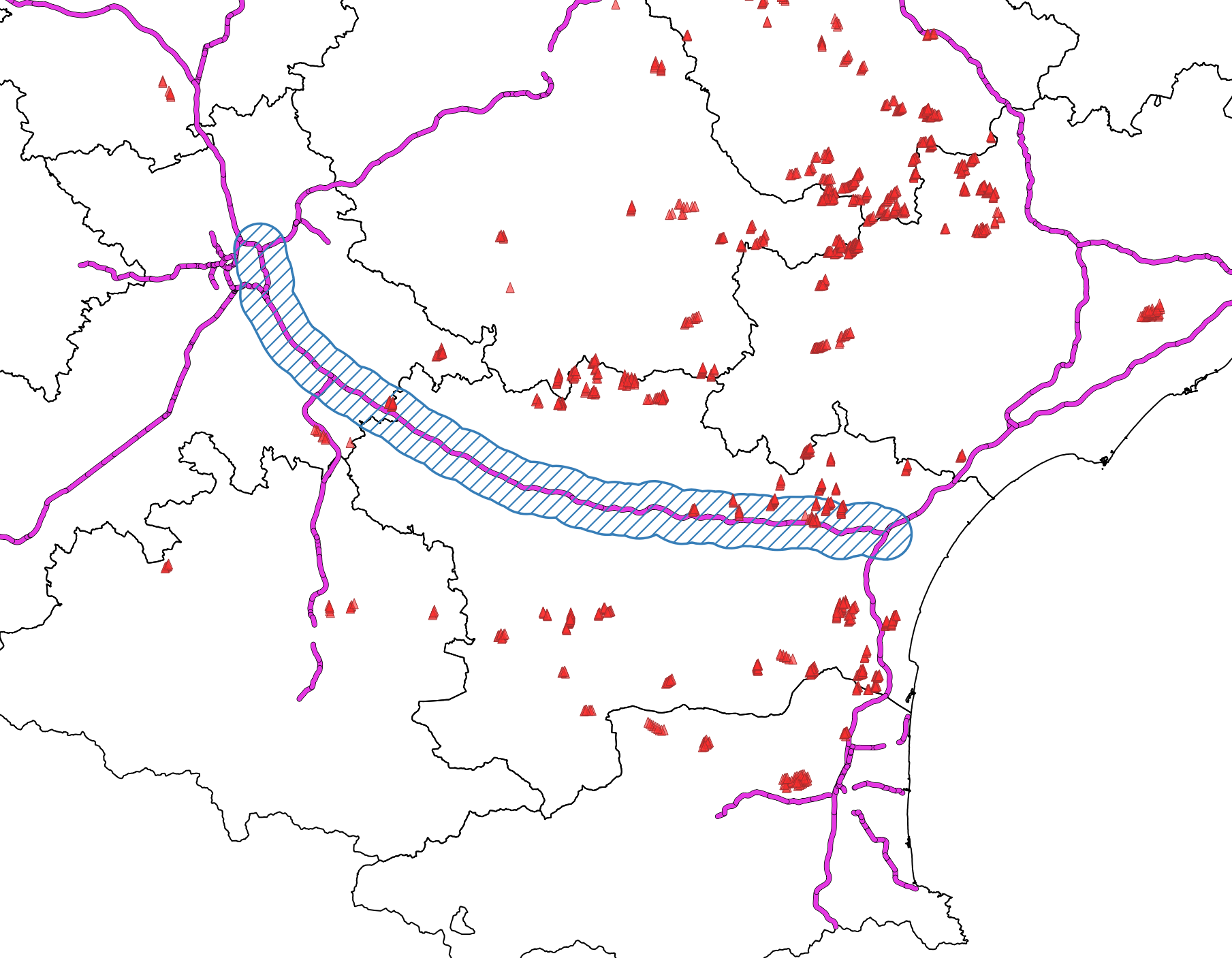
Pourquoi est-il nécessaire d'exporter la couche Réseau autoroutier en Lambert 93 pour créer la zone tampon ? (voir la réponse dans le cours sur les systèmes de coordonnées)
Combien y a t-il d'éoliennes dans la zone tampon de 5000 m autour de l'A61 ?
Matrice de distance
Pour chaque mât éolien, calculez la distance avec les 2 mâts éoliens les plus proches, avec l'outil Matrice de distance et les options suivantes :
- couche de points en entrée, et couche de points cible =
tp4_exercices Mâts éoliens - identifiant pour la couche en entrée, et pour la couche cible =
id_mat - type de matrice en sortie =
Matrice de distance linéaire (N*k+3) - Utiliser uniquement les points cibles les plus proches (k) =
2 - Fichier sortie = Enregistrer vers fichiers Geopackage > tp4_exercices.gpkg > nom couche = Calcul Eoliennes 2 voisins
Inpectez le résultat : cliquez avec l'outil Identifier sur quelques points dans la couche de sortie. Que remarquez-vous ? Quel est le type de géométrie de cette nouvelle couche (cf Propriétés de la couche, et Source) ?
Grille
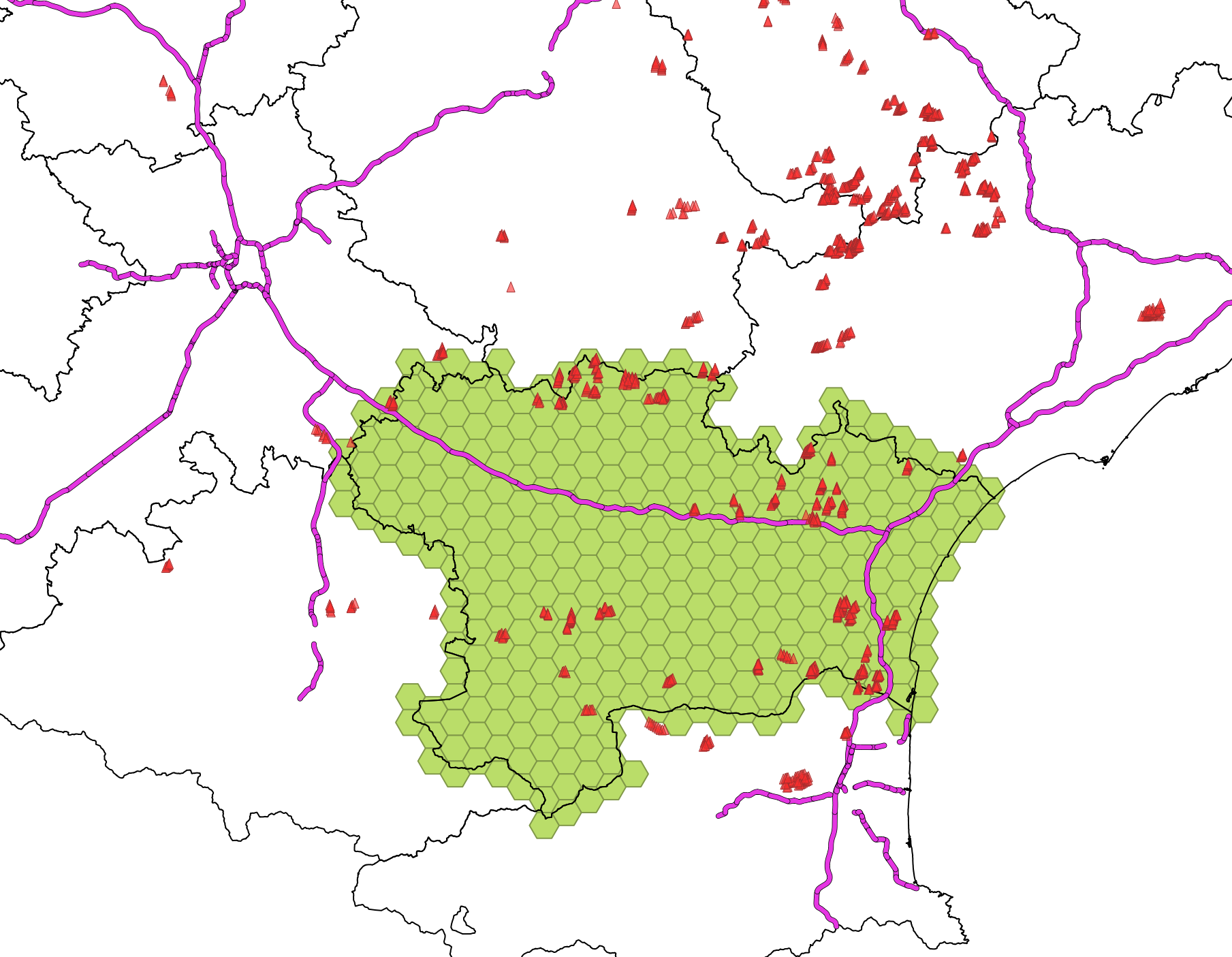
Dans cet exercice, vous allez créer un maillage hexagonale de 1km de côté sur l'étendue du département de l'Aude.
Dans la couche DEPARTEMENT, sélectionnez le département de l'Aude et zoomez dessus (clic-droit + Zoomer sur la sélection).
Avec l'outil Créer une grille, utilisez les options suivantes puis lancez la création :
- Type de grille =
hexagonale - Etendue de la grille = Utiliser l'emprise du canevas
- Espacement horizontal et vertical =
5000 - SCR de la grille = EPSG:2154
- Grille en sortie = Enregistrer vers fichiers Geopackage > tp4_exercices.gpkg > nom couche = Grille Aude 5km
Ensuite, pour supprimer les polygones en dehors du département de l'Aude, procédez de cette manière : avec l'outil Sélection par localisation, sélectionnez les hexagones qui intersecte le département. Inversez la sélection. Passez en mode Mise à jour, supprimez les entités sélectionnées, enregistrez les modifications et quittez le mode Mise à jour.
Compter les points dans les polygones
Avec l'outil Compter les points dans les polygones, compter le nombre d'éoliennes dans chaque maille hexagonale. Enregistrez le résultat dans une nouvelle couche Calcul nb éoliennes du fichier GeoPackage tp4_exercices.gpkg.
Somme des longueurs de lignes
Avec l'outil Somme des longueurs de lignes, compter la longueur totale de tronçons autoroutiers dans chaque maille hexagonale. Enregistrez le résultat dans une nouvelle couche Calcul long autoroutes du fichier GeoPackage tp4_exercices.gpkg.
Analyse de superposition
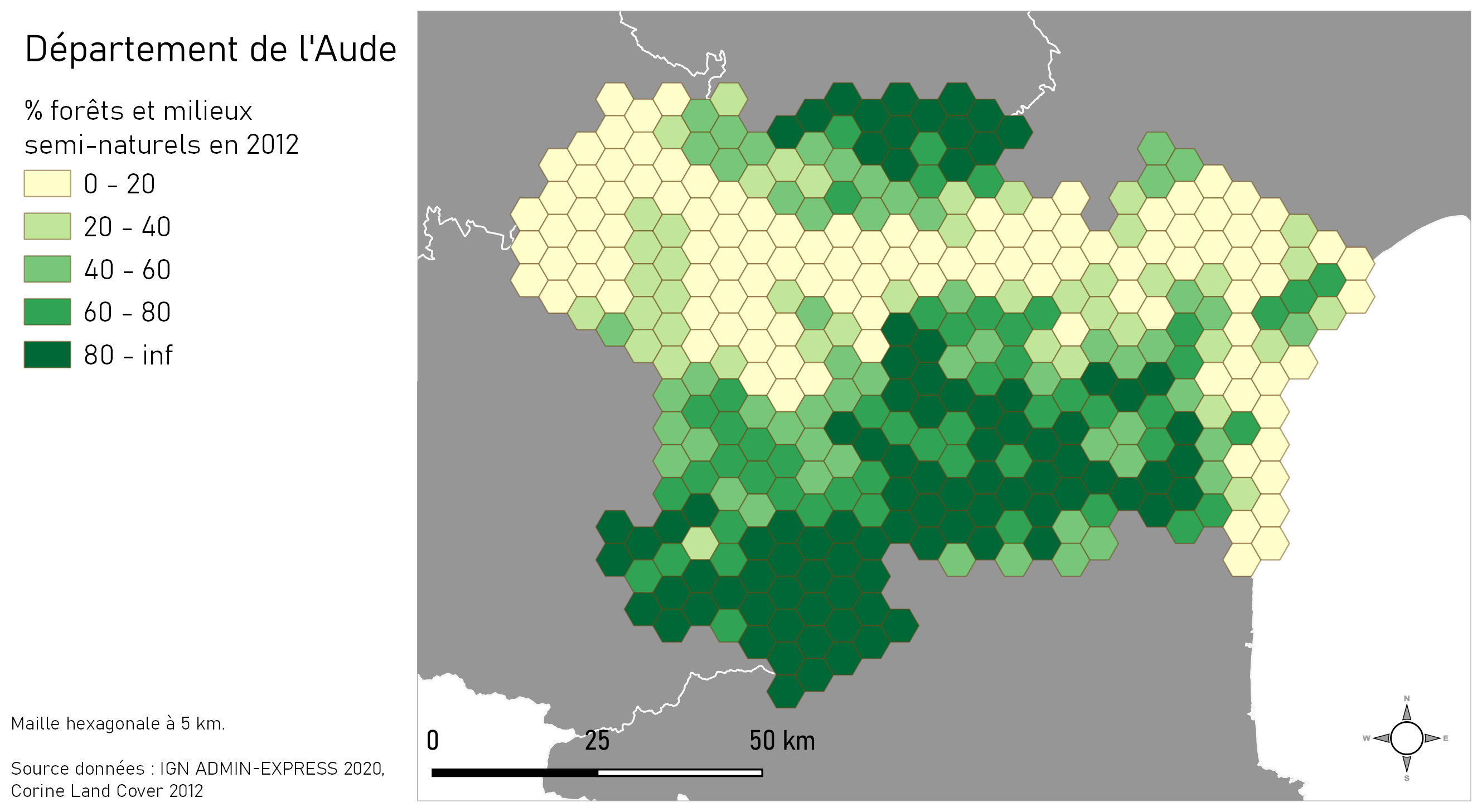
Dans cet exercice, vous calculerez, à partir des données Corine Land Cover 2012 et de la grille hexagonale précédemment créée, le % de zones classées en "Forêts et milieux semi-naturels" (code=3xx) dans chaque maille.
Commencez par sélectionner, dans la couche CLC12_RLRMP_RGF, les polygones correspondant aux zones dont le code commence par '3' avec Sélection par expression. Vous pouvez par exemple utiliser l'expression : "CODE_12" LIKE '3%', ou bien l'expression : regexp_match( "CODE_12" , '^3')
Exportez les entités sélectionnées (clic droit + Exporter / Sauvegarder les entités sélectionnés sous...) dans une nouvelle couche CLC12 Forets Milieux SemiNat du fichier GeoPackage tp4_exercices.gpkg.
Avec l'outil Analyse de superposition, calculez % de zones classées en "Forêts et milieux semi-naturels" :
- Couche source =
Grille Aude 5km - Couches de superposition =
CLC12 Forets Milieux SemiNat - Couche en sortie =
Calcul P ForetsSemiNat
Intersection + tableau croisé dynamique avec Group Stats
Dans cet exercice, nous déterminons la surface occupée dans un rayon de 2 km autour de chaque parc éolien, par chaque type d'occupation du sol.
Dans le gestionnaire d'extensions, recherchez et installez l'extension Group Stats qui nous aidera à agréger les surfaces par nom de parc éolien et par code d'occupation.
Créez une zone tampon de 2000 m autour de chaque mât éolien avec l'outil Tampon, et les options suivantes :
- Couche source =
Mâts éoliens - Entités sélectionnées uniquement =
NON - Distance =
2000 - Nb segments =
10 - Style d'extrémité =
Rond - Regrouper le résultat =
NON - Fichier sortie = Enregistrer vers fichier Geopackage > tp4_exercices.gpkg > nom couche = Tampon Eol 2000m
Regroupez les zones tampons qui appartiennent au même parc éolien avec l'outil Regrouper. Utilisez les options suivantes :
- Couche source =
Tampon Eol 2000m - champs de regroupement = id_parc, n_parc
- couche sortie regroupée = Enregistrer vers fichier Geopackage > tp4_exercices.gpkg > nom couche = Calcul ParcEol 2000m
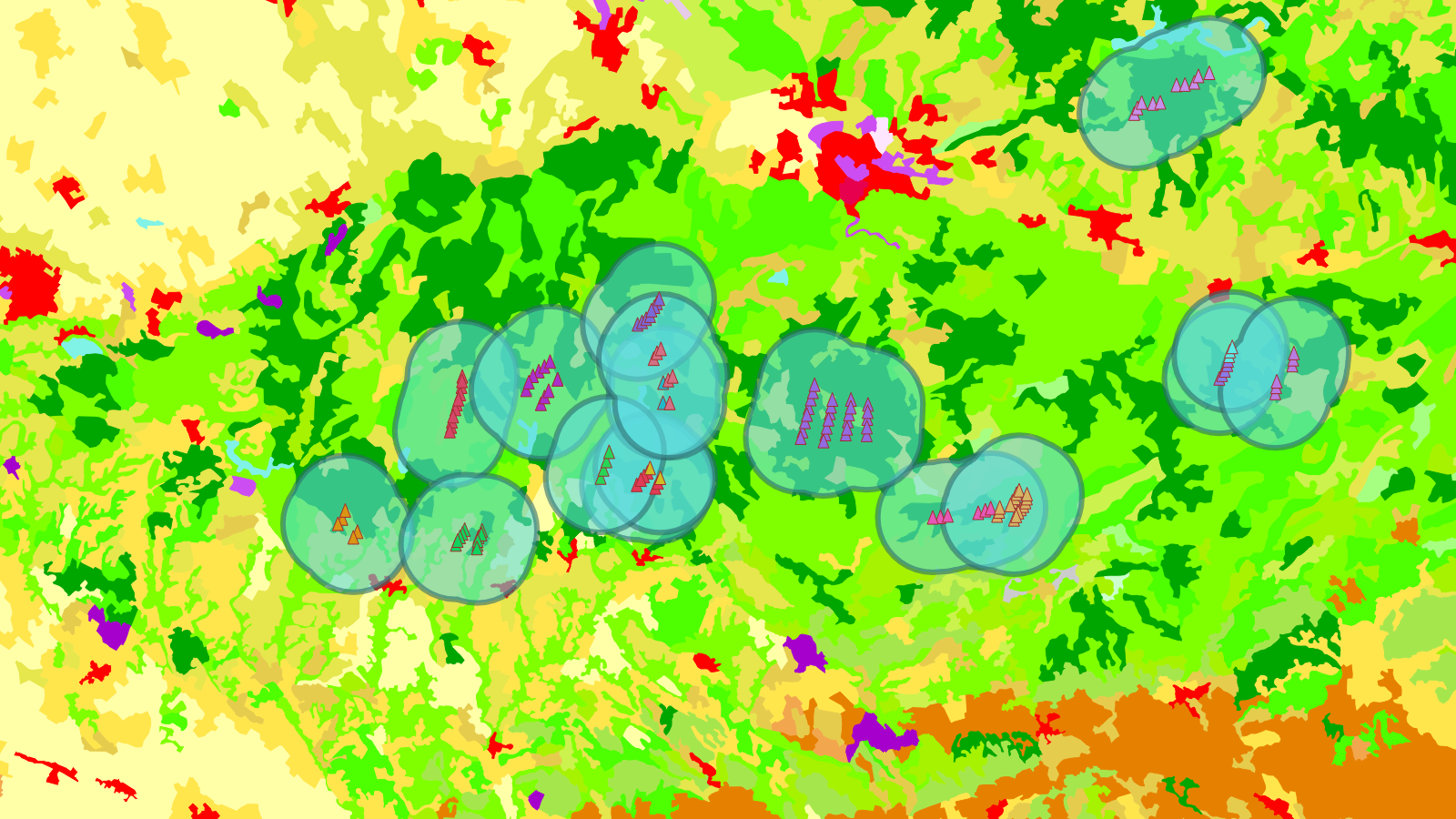
Avec l'outil Intersection, calculer l'intersection des couches Tampon Eol 2000m et CLC12_RLRMP_RGF dans une nouvelle couche Calcul Inter Eol CLC12.
- couche source =
CLC12_RLRMP_RGF - couche superposition =
Tampon Eol 2000m - champ d'entrée (source) à conserver = ID, CODE_12
- champ (superposition) à conserver = id_parc, n_parc
- couche sortie intersection = Enregistrer vers fichier Geopackage > tp4_exercices.gpkg > nom couche = Calcul Inter ParcEol CLC12
Dans le menu Vecteur, ouvrez l'outil Group Stats.
- Dans la liste Couches, choisir
Calcul Inter ParcEol CLC12. - Dans Colonnes, faire glisser
CODE_12 - Dans Lignes, faire glisser
id_parcetn_parc - Dans Valeurs, faire glisser
Surfaceetsomme
Cliquer sur Calculer. Copier le tableau avec le menu Données / Copie dans le presse-papiers, et coller dans Microsoft Excel ou LibreOffice Calc.