TP partie 3. Exploration et présentation des données, création de cartes avec QGIS
TP Symbologie + mise en page avec NaturalEarth
Ouvrez ces couches incluses dans le fichier GeoPackage data/NaturalEarth/NaturalEarth2020.gpkg :
ne_50m_admin_0_countries(Pays du monde)ne_50m_populated_places_simple(Villes)ne_50m_geographic_lines(Equateur + tropiques + cercles polaires)
1.1. Rendu de type "Catégorisé"
Ouvrez la table attributaire de la couche ne_50m_admin_0_countries (Pays) et jetez un coup d'oeil aux valeurs dans la colonne "INCOME_GRP". Les pays sont déjà classés selon 5 catégories. Créez une carte du monde selon le revenu moyen :
- Dans les propriétés de la couche, définir une symbologie de type Catégorisé, basé sur la colonne "INCOME_GRP". Classer les valeurs, supprimer la classe Toutes les autres valeurs, choisir la palette Viridis.
- Astuce pour un plus joli rendu : pour toutes les classes, définir des bordures blanches. Ne pas modifier chaque classe une par une. Modifier l'ensemble des classes en cliquant sur le triangle à droite de Symbole, et Configurer le symbole. Puis, dans le définition du symbole, cliquer sur Remplissage simple et modifier la couleur de la bordure. Astuce 2 : configurer le projet avec la projection World Robinson (EPSG:54030).
- Toujours dans les propriétés de la couche, mais dans Source, changer le nom de la couche : Countries by Income (GDP)
- Enregistrer le projet sous le nom
TP3_World_2020.qgz
1.2. Mise en page
Créez une nouvelle mise en page nommée gpd, avec la carte précédente (pays selon le revenu moyen).
- Sur une page A4 portrait, ajouter la carte. Régler la taille de la carte de manière à ne pas montrer l'Antarctique, et laisser de la place à gauche.
- Ajouter la légende à gauche. Cocher la case Ne montrer que les entités à l'intérieur de la carte liée dans les propriétés de la légende pour n'afficher que les couches visibles (celle du revenu par pays). Toujours dans les propriétés de la légende, choisir une police de caractères (pour Etiquettes élément et pour Titre de sous-groupe)
- Astuce pour un plus joli rendu : dans les propriétés de l'élément carte, cocher Arrière-plan et choisir une couleur gris clair pour l'arrière-plan.
- Exportez la carte au format image
.png(résolution 300 dpi) - Enregistrer le projet

2.1. Rendu de type "Gradué"
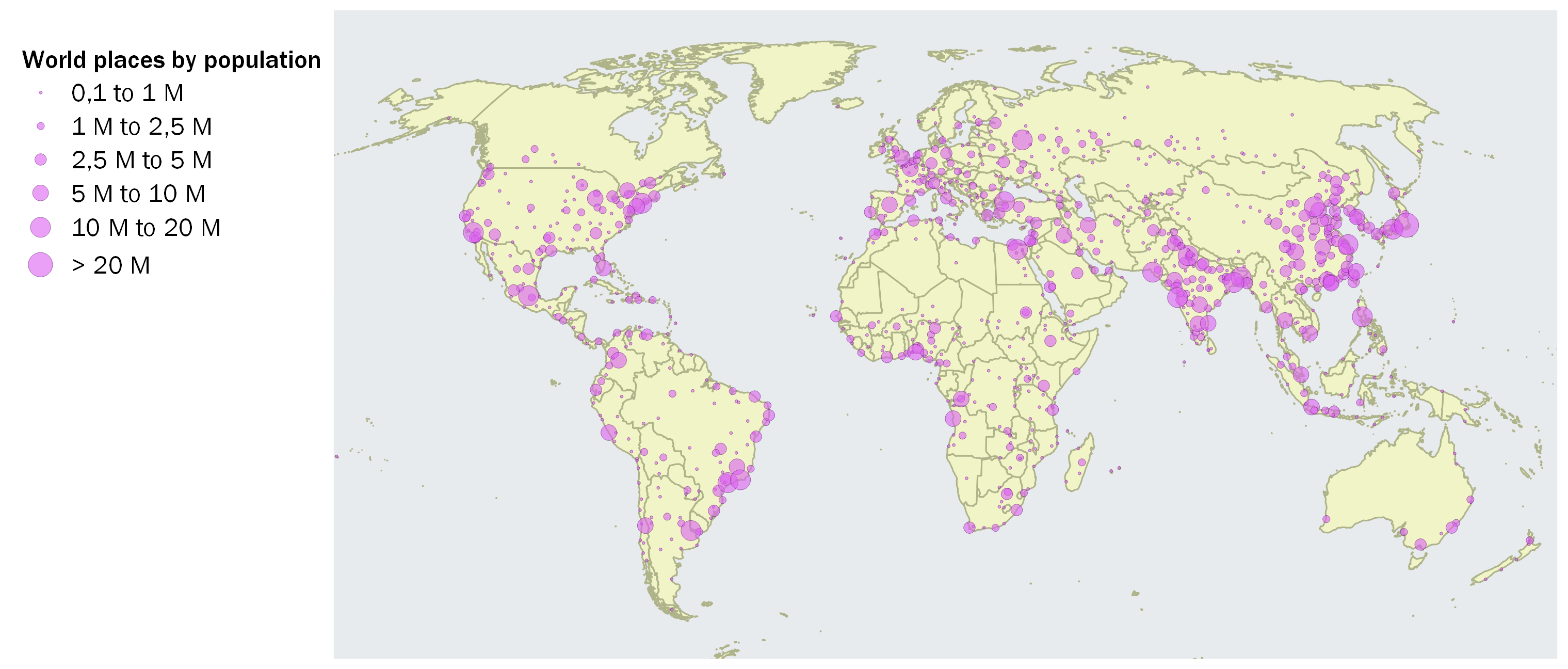
Ouvrez la table attributaire de la couche ne_50m_populated_places_simple. La colonne pop_max contient la population actuelle des 1249 lieux et villes. Créez une carte des principales villes selon la population :
- Ouvrir une seconde fois la couche
ne_50m_admin_0_countries(pays) et appliquer pour cette couche un rendu de type Symbole unique avec le symbole nommé 'Land'. - Dans les propriétés de la couche, définir une symbologie de type Gradué, basé sur la colonne pop_max. Classifier les entités en 6 classes, avec les bornes suivantes : 100000 - 1000000 - 2500000 - 5000000 - 10000000 - 20000000 - Inf (vous pouvez aussi essayer les ruptures de Jenks). Pour l'ensemble des classes, choisir un symbole ponctuel rose avec une transparence de 60 %. Le paramètre Méthode doit être réglé sur 'Taille', avec une taille de symbole de 0,5 à 4 mm.
- Modifier les étiquettes pour la légende : "0.1 to 1 M", "1 M to 2.5 M", etc. (voir carte ci-dessous)
2.2. Mise en page
Créez une nouvelle mise en page nommée pop_places, avec la carte précédente (pays selon le revenu moyen).
Astuce
Vous pouvez aussi dupliquer la mise en page précédente et la renommer, ce qui vous permettra de gagner du temps.
- Sur une page A4 portrait, ajouter la carte.
- Ajouter la légende à gauche. Dans les propriétés de l'objet légende, désactiver Mise à jour auto pour retirer manuellement la couche des pays, qui n'a pas à apparaître ici.
- Exportez la carte au format image
.png(résolution 300 dpi) - Enregistrer le projet
3. Symboles proportionnels à la taille de la population
Créez une carte des principales villes selon la population, mais au lieu de faire 6 classes avec 6 tailles de symbole comme précédemment, ce sera des cercles vraiment proportionnels à la population.
- Définir une symbologie de type Symbole Unique, avec un point rose, et une transparence de 60%. Faire varier la taille du symbole selon le champ pop_max : ouvrir l'assistant, appliquer pour les valeurs de 50000 à 40M, une taille de symbole de 0,5 à 5 mm (plutôt que le diamètre, choisir la surface proportionnelle à la valeur de pop_max).
- Enregistrer le projet
TP Symbologie + mise en page Occitanie
Dans un nouveau projet, ouvrez les couches suivantes incluses dans le répertoire data\IGN_ETALAB\ADMIN-EXPRESS-COG :
CHEF-LIEU.shpCOMMUNE_CARTO.shpREGION_CARTO.shp
Ouvrez les couches suivantes incluses dans le répertoire data\SNCF :
liste-des-gares.csv(couche de type Texte délimité)formes-des-lignes-du-rfn.shp
1. Symbologies de type "Symbole unique"
Représentez les régions (couche REGION_CARTO) en gris clair, avec des bordures blanches
2. Style de type "Catégorisé"
Chefs-lieux
Classez les chefs-lieux avec des symboles ponctuels, selon leur statut administratif. Sur la couche CHEF-LIEU définissez une symbologie ponctuelle basée sur l'attribut STATUT avec les caractéristiques suivantes :
- Symbole carré, bleu, taille 4mm, pour STATUT='Préfecture de région'
- Symbole carré, marron, taille 2mm, pour STATUT='Préfecture'
- ne pas représenter les autres catégories
Renommer la couche : Chefs-lieux
Remarque
Vous pouvez créer un effet graphique en ajoutant à chaque symbole ponctuel un effet d'ombrage. Cependant, cette option consomme des ressources graphiques et ralentit l'affichage.
Réseau ferré
Classez les lignes de la couche formes-des-lignes-du-rfn selon les catégories dans la colonne libellé.
Affichez uniquement les lignes exploitées, avec un symbole linéaire gris foncé, taille 0.6 mm.
Renommez la couche : Réseau ferré
3. Style de type "Gradué"
Vous allez affecter une couleur aux communes suivant leur densité de population.
Sur la couche COMMUNE_CARTO, créez une symbologie basée sur l'expression suivante : POPULATION / ($area / 1000000)
Définissez 4 classes par la méthode des ruptures de Jenks, avec un dégradé de l'orange au rouge (OrRd).
Puis, modifiez manuellement les 4 classes avec les bornes suivantes :
- de 0 à 20 habitants
- de 20 à 50 habitants
- de 50 à 100 habitants
- + de 100 habitants
Renommez la couche : Densité en hab./km2
4. Etiquettes basées sur des règles
Sur la couche CHEF-LIEU définissez 2 classes d'étiquettes basées sur les règles suivantes :
- pour STATUT='Préfecture de région', définir des étiquettes avec la police Bahnschrift, en lettres capitales, avec un arrière-plan blanc.
- si STATUT='Préfecture', définir des étiquettes avec la police Bahnschrift, en lettres capitales, avec un tampon blanc.
Placer les étiquettes avec l'option Position Autour du point et une distance de 1 à 2 mm.
Enregistrez le projet sous le nom TP3_Occitanie_SNCF.qgz
5. Mise en page
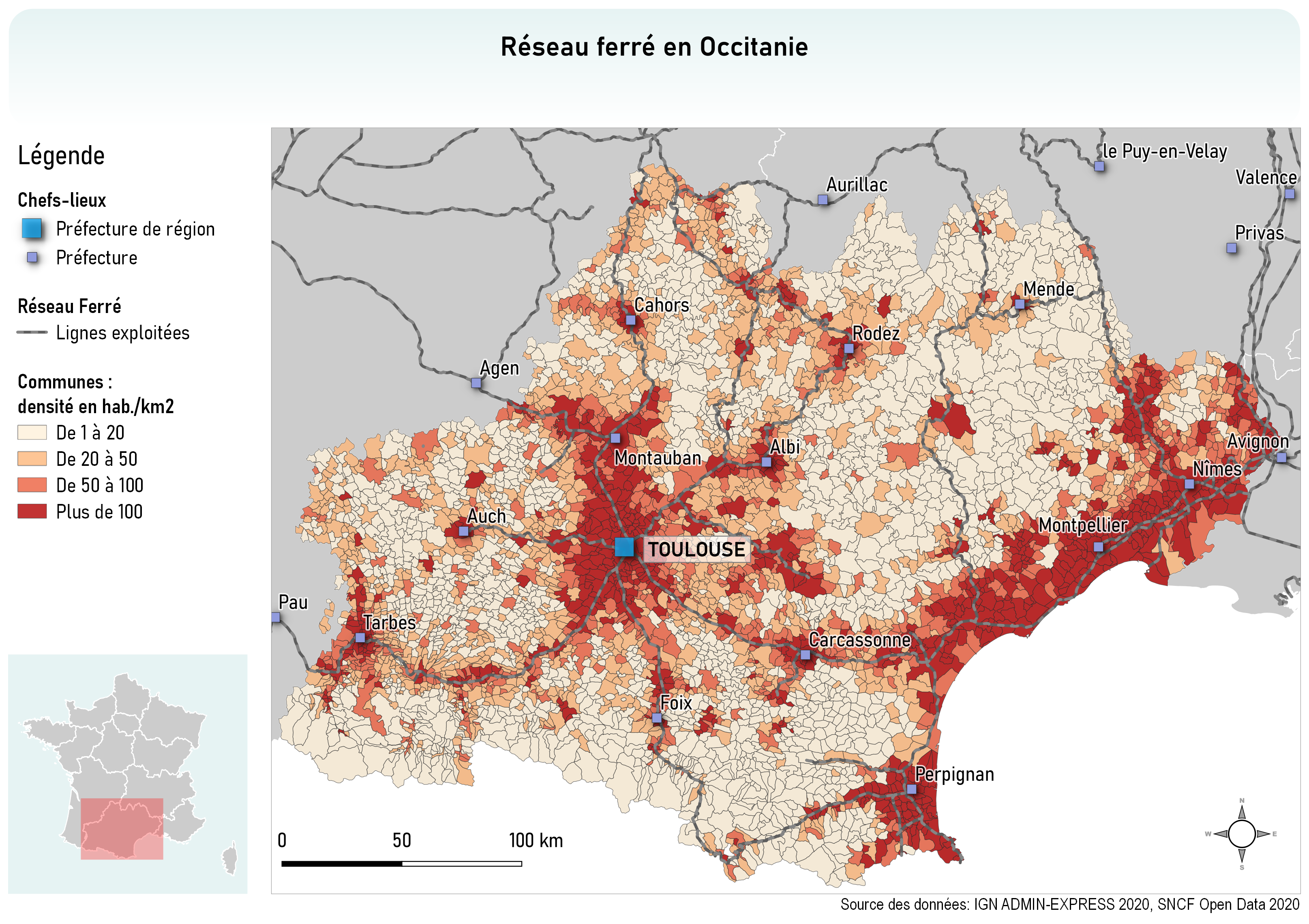
Créez une nouvelle mise en page sur une page A4 portrait avec :
- en haut de la page, un titre : Réseau ferré en Occitanie
- à droite, une carte centrée sur l'Occitanie à l'échelle 1/2 000 000
- à gauche, une légende avec les couches précédemment définies
- en bas de la carte, une barre d'échelle avec 2 divisions de 50 km.
- en bas de la carte, une flèche du nord
- une mention des sources, sous la carte, qui doit indiquer l'organisme ou le site, et la date de téléchargement.
Enregistrez le projet
Enfin, vous allez ajouter à gauche, sous la légende, une carte miniature de la France avec l'emprise de l'Occitanie.
Procédez dans cet ordre :
- dans les propriétés de la carte principale (Carte1), cocher Verrouillez les couches
- revenir dans la vue principale de QGIS : désafficher toutes les couches, sauf
REGION_CARTO - dans la mise en page, ajouter un nouvel objet carte : Carte2, avec la métropole.
- dans les propriétés de la carte miniature, options Aperçu, ajouter un aperçu avec Cadre de carte = Carte1
Exporter la carte au format image .png, puis au format PDF.
Enregistrez le projet
Voici une "suggestion de présentation" réalisée avec QGIS 3.16.
TP Styles sur données raster
1. Symbologie Raster
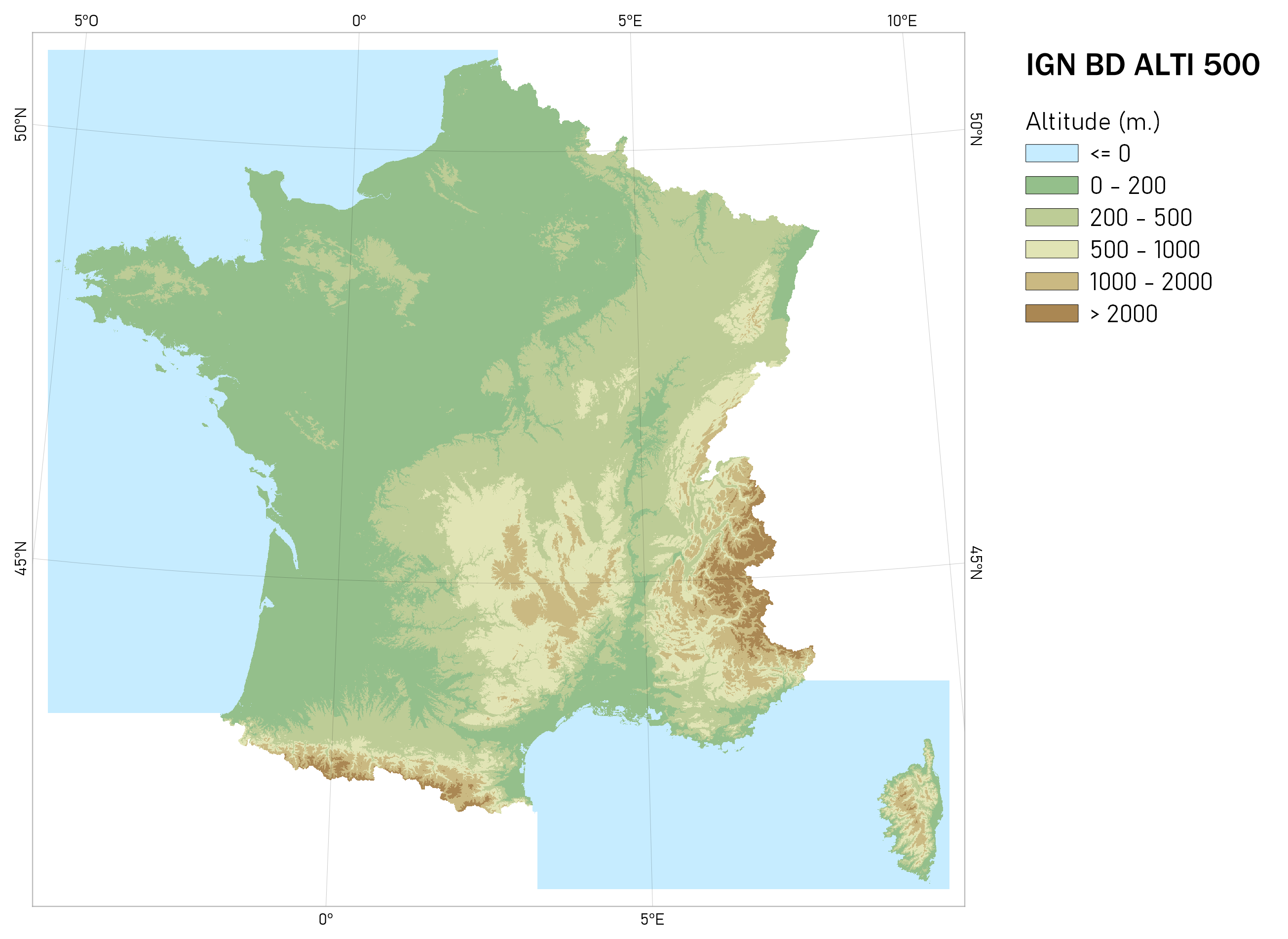
Le raster IGN BD Alti 500 montre les altitudes de la métropole à une résolution de 500 m.
Dans un nouveau projet, ouvrez le raster MNT500_L93_FRANCE.ASC dans BDALTI. Créez et appliquez un style de type "valeur
discrétisée" (Type de rendu = Pseudo-couleur / Interpolation = Discret) avec 6 classes d’altitude :
- bleu pour 0m
- vert foncé pour 1 à 200m
- vert clair pour 201 à 500 m
- jaune pour 500 à 1000 m
- marron pour 1000 à 2000 m
- gris clair pour + de 2000 m
Enregistrez ce style comme "style par défaut" (fenêtre Propriétés, bouton Styles) dans un fichier MNT500_L93_FRANCE.qml
Bon à savoir
Pour les couleurs applicables à une carte topographique, vous pouvez trouver de l'inspiration de cette page : https://en.wikipedia.org/wiki/Wikipedia:WikiProject_Maps/Conventions/Topographic_maps.
Dans le répertoire Autres_donnees, vous trouverez également 2 fichiers de palettes topo_couleurs_8.gpl et topo_couleurs_30.gpl (respectivement 8 et 30 couleurs) inspirés de la page précédente, à importer dans QGIS via le Gestionnaire de symboles
2. Mise en page
Créez une mise en page avec la carte à gauche, et une légende Altitude à droite.
Dans les propriétés de la carte, options Grille, ajoutez une grille avec les coordonnées en degrés. Donnez les caractéristiques suivantes à la grille : Type = Continue, SCR = EPSG:4326 (pour une grille en WGS84 sur cette carte en Lambert 93), intervalle = 5°, Afficher les coordonnées, Format = décimal avec suffixe.
Enregistrez le projet sous le nom TP3_France_physique.qgz