TP partie 4A. Données vectorielles : requêtes et jointure, édition.
TP Requêtes, jointures
Dans un nouveau projet, ouvrez les couches suivantes incluses dans le répertoire data\IGN_ETALAB\ADMIN-EXPRESS-COG :
COMMUNE.shpDEPARTEMENT.shp
Ouvrez les couches suivantes incluses dans le répertoire data\IGN_ETALAB\BD_Carthage :
CoursEau_76_Occitanie.shpPlanEau_76_Occitanie.shp
Note
Tous ces shapefiles sont codés en UTF-8. Veillez à ouvrir les données avec l'encodage UTF-8 pour que les toponymes s'affichent correctement.
Enregistrez le projet sous le nom TP4.qgz dans data.
Créez un nouveau répertoire TP4 dans data. Les fichiers générés dans les exercices suivants seront enregistrés dans ce nouveau répertoire.
Sélection par expression
Ouvrez la table d'attributs de la couche DEPARTEMENT.
Sélectionnez les départements dont le code "INSEE_REG" est '76' (code de la région Occitanie). Enregistrez les entités sélectionnées dans une nouvelle couche : DEPARTEMENT_Occitanie.shp avec Clic-droit + Exporter / Sauvegarder les entités sélectionnées sous ...
Filtre d'entités
Ouvrez les propriétés de la couche CoursEau_76_Occitanie. Dans l'onglet Champ examinez les propriétés des champs "Classe" et "NomEntiteH" : quel est leur type ? quelle est leur longueur max ? Dans l'onglet Source, cliquez sur le bouton Constructeur de requêtes en bas à droite pour filtrer les données : appliquez une expression pour n'afficher que les cours d'eau de classe = '1' et '2'. Testez l'expression pour voir le nombre de cours d'eau concernés et validez.
Requêtes spatiales
Dans la couche CoursEau_76_Occitanie, sélectionnez (manuellement, ou à l'aide d'une expression) le fleuve Aude. Puis, à l'aide de l'outil Sélection par localisation, sélectionnez les communes traversées par ce cours d'eau. Combien y a t-il de communes concernées ?

Exportez la liste des communes intersectées dans un nouveau fichier : Clic-droit + Exporter / Sauvegarder les entités sélectionnées sous .... Utilisez le format ODS de manière à pouvoir l’ouvrir avec un tableur. Bien spécifier Type de géométrie = Aucune géométrie dans les options de sortie.
Jointure spatiale
Dans cet exercice, vous allez déterminer pour chaque plan d'eau, dans quel département il est situé. Pour simplifier, on ne prendra pas en compte les plans d'eau à cheval sur plusieurs départements, mais uniquement ceux inclus dans 1 seul département.
Ouvrez l'outil Jointure par localisation. A la couche source PlanEau_76_Occitanie, joignez la couche DEPARTEMENT_Occitanie avec les options suivantes :
- prédicat = à l'intérieur
- champs à ajouter = "INSEE_DEP" et "NOM_DEP_M"
- type de jointure = uniquement les attributs de la 1ère entité localisée
- ne pas supprimer le enregistrements non-joints.
Le chemin et le nom du fichier de sortie doivent être spécifiés, par exemple : TP4\plando_dept_joinspat.shp.
Inspectez le résultat : la couche en sortie a-t-elle le même nombre d'entités que la couche PlanEau_76_Occitanie en entrée ? Combien de plans d'eau ne sont pas à l'intérieur d'1 seul département ?
Enregistrez le projet.
TP Jointure attributaire, calculatrice de champs
Jointures attributaires
Ouvrez dans un tableur (LibreOffice Calc ou Microsoft Excel) la base Comparateur de communes de l'INSEE : base-cc-comparateur.xls (répertoire: INSEE). Le but de cet exercice est d'importer ce fichier dans QGIS et de le joindre à la couche COMMUNE.
Pour que les données des communes soient exploitables dans QGIS, il faut que la 1ère ligne du tableau contiennent les noms des colonnes ("CODGEO", "LIBGEO", "REG", "DEP", etc.). Dans votre tableur, supprimer les 5 premières lignes de la feuille COM. Enregistrez la feuille modifiée dans un nouveau fichier com-comparateur.ods (format .ods, ou .xlsx, ou .csv, ou .txt), et fermer le tableur.
Dans QGIS, ouvrir la feuille COM du classeur com-comparateur.ods.
Vous allez joindre les données INSEE à la couche
COMMUNE. Les champs qui nous intéressent pour la suite de l'exercice sont "P16_LOG" et "P16_RSECOCC" (nombre total de logement, et nombre de résidences secondaires ou occasionnelles en 2016 par commune). Ouvrez les propriétés de la couche COMMUNE, ajoutez une jointure avec la table COM basée sur les champs "CODGEO" et "INSEE_COM". Dans les champs joints, choisissez : "P16_LOG" et "P16_RSECOCC" et comme préfixe : 'j'. Ouvrez la table attributaire de la couche COMMUNE et vérifiez que les 2 champs joints se trouvent bien à droite.
Exportez la couche COMMUNE avec la jointure sous le nom : commune_logemt.shp (clic droit + Exporter / Sauvegarder les entités sous...)
Enregistrez le projet.
Calculatrice de champs
Ouvrez la table attributaire de la couche commune_logemt.shp précédemment créée. Passez en mode mise à jour, ouvrez la calculatrice de champ et calculer dans une nouvelle colonne "p_rsec" le pourcentage de résidences secondaires et logements
occasionnels en 2016 (utiliser les
champs "P16_RSECOCC" et "P16_LOG" pour le calcul). Enregistrez et quittez le mode mise à jour.
Ensuite, réalisez une cartographie du pourcentage de résidences secondaires et logements occasionnels dans les communes de l'Occitanie : classer les pourcentages avec Jolies ruptures (5 classes dans l'exemple ci-dessous) et utiliser le dégradé de couleurs de votre choix.
Enregistrez le projet.

TP Création de couches, outils de numérisation
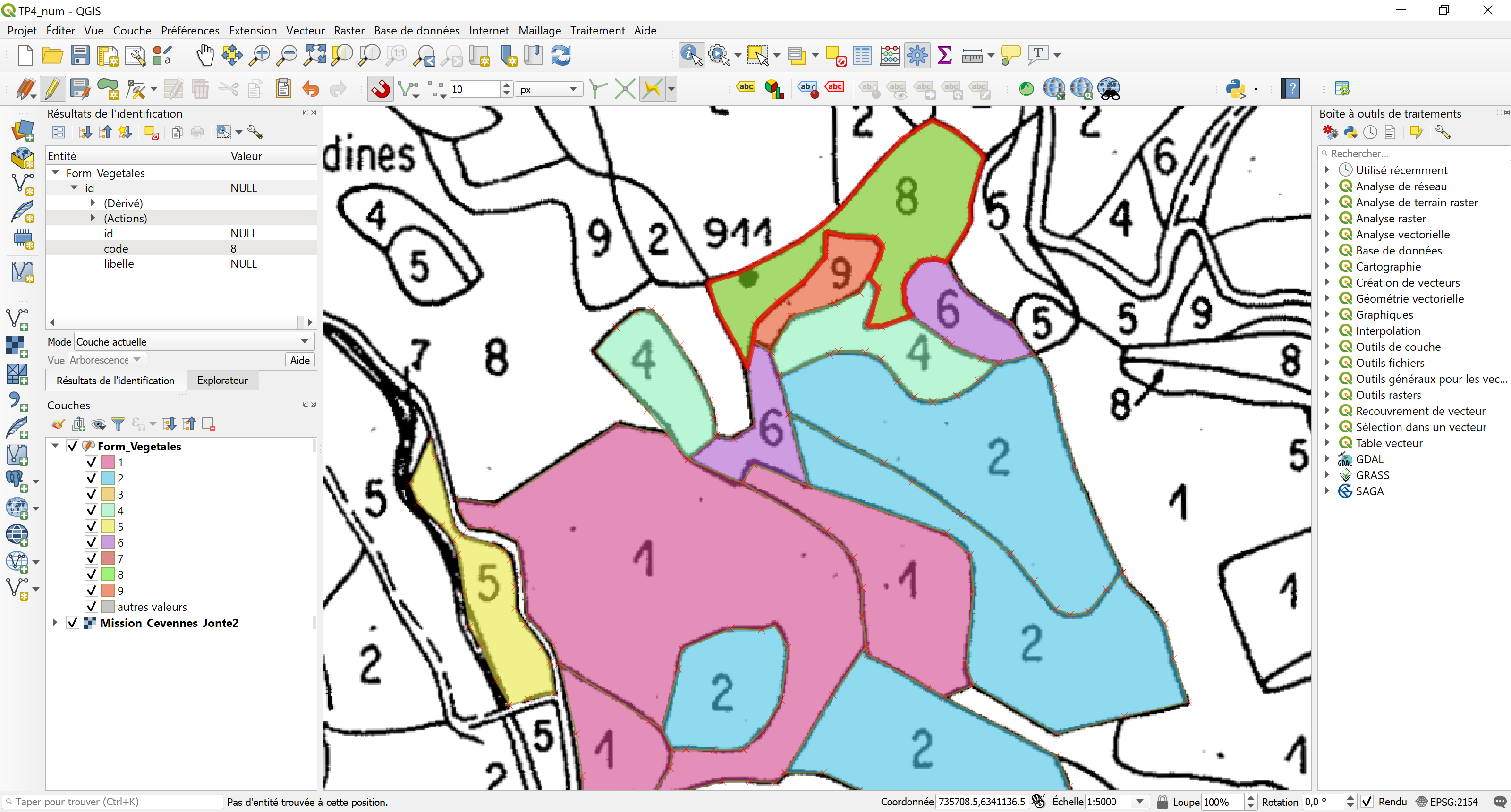
Dans cette exercice, vous allez vectoriser les formations végétales d'après une carte de 1972 scannée et géoréférencée.
Dans un nouveau projet, ouvrez la couche Mission_Cevennes_Jonte2.tif incluse dans le répertoire data\Autres_donnees.
Quel est le système de coordonnées de ce raster ?
Création de shapefiles
Créer un nouveau shapefile Form_Vegetales.shp de type Polygone, dans le SCR EPSG:2154, et avec les attributs suivants : code (texte, longueur=2), libelle (texte, longueur=40).
Outils de numérisation
Dans la couche Form_Vegetales.shp, numériser une vingtaine de polygones d'après la carte scannée Mission_Cevennes_Jonte2.tif. Dans la barre d'outils Accrochage, utilisez Activer l’accrochage et Activer le tracé pour numériser des polygones contigus tout en joignant parfaitement leurs bords. A chaque polygone numérisé, saisissez le code (vous pouvez aussi définir une symbologie de type Catégorisé comme ci-dessous, avec une transparence de 60 %, pour visualiser en couleur le code de chaque polygone).
Enregistrer les polygones puis mesurer leur surface en m2 dans un nouveau champ surf_ha de type décimal, avec la fonction $area.